En resumen: Pídele a Claude, a ChatGPT o a cualquier IA conectada a DashThis a través de MCP que añada datos de casi cualquier fuente: otra herramienta, un archivo existente o incluso una captura de pantalla.
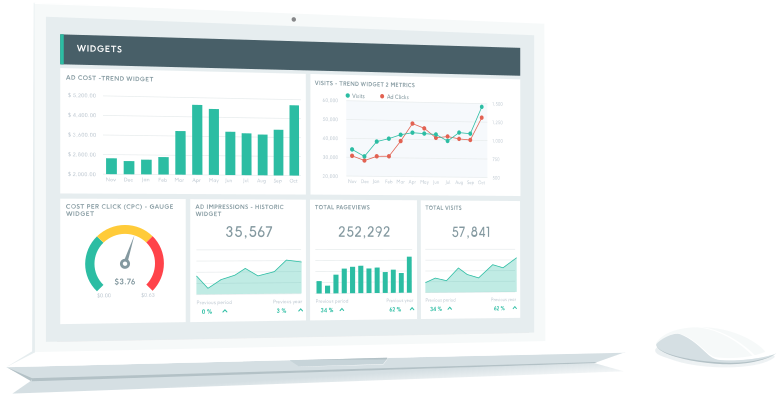
La IA ordena tus datos y comprueba el formato contigo; a continuación, añade los datos y los widgets a tu dashboard.
Tú decides con tu IA la frecuencia con la que se actualizan tus datos.
¡Estamos muy emocionados con esto! 🎉 Durante mucho tiempo nos hemos preguntado: ¿cómo podemos ofreceros acceso a casi todas las fuentes de datos que queráis? Algunas herramientas no tienen una API pública o no la ponen a disposición de terceros como nosotros. Así que le dimos la vuelta al asunto: vuestra IA recopila los datos y DashThis los convierte en widgets.
Algunos ejemplos:
- Un CRM casero en Notion o en una hoja de cálculo
- Salesforce, GoHighLevel, Slack, monday.com o cualquier herramienta que ya esté conectada a tu IA
- El archivo de ventas que tu cliente te envía por correo electrónico cada mes
- Y mucho más: lo único que te limita es tu creatividad.
Es una novedad, así que cuéntanos cómo lo utilizas. Tus comentarios nos ayudan a dar forma a lo que vendrá después.
Cómo empezar
Para que te resulte muy fácil, hemos creado esta indicación que puedes copiar en Claude o ChatGPT. Está diseñada para guiarte en los primeros pasos haciéndote unas cuantas preguntas y, a continuación, se encarga de todo por ti.
Ayúdame a añadir números a un DashThis dashboard.

Pregúntame, una cosa cada vez: de dónde proceden los números, en qué cliente dashboard se van a publicar y el periodo (que coincida con el de dashboard).

Si DashThis tiene una integración nativa para esa fuente, dame el enlace. Si no es así, ofrécete a comunicar a DashThis que me gustaría que hubiera una integración nativa para esa herramienta.

Consigue los números y muéstrame cómo los leerá DashThis. Una vez que lo confirme, guárdalos y añade unos cuantos widgets.

Por último, propón una rutina que los mantenga actualizados.
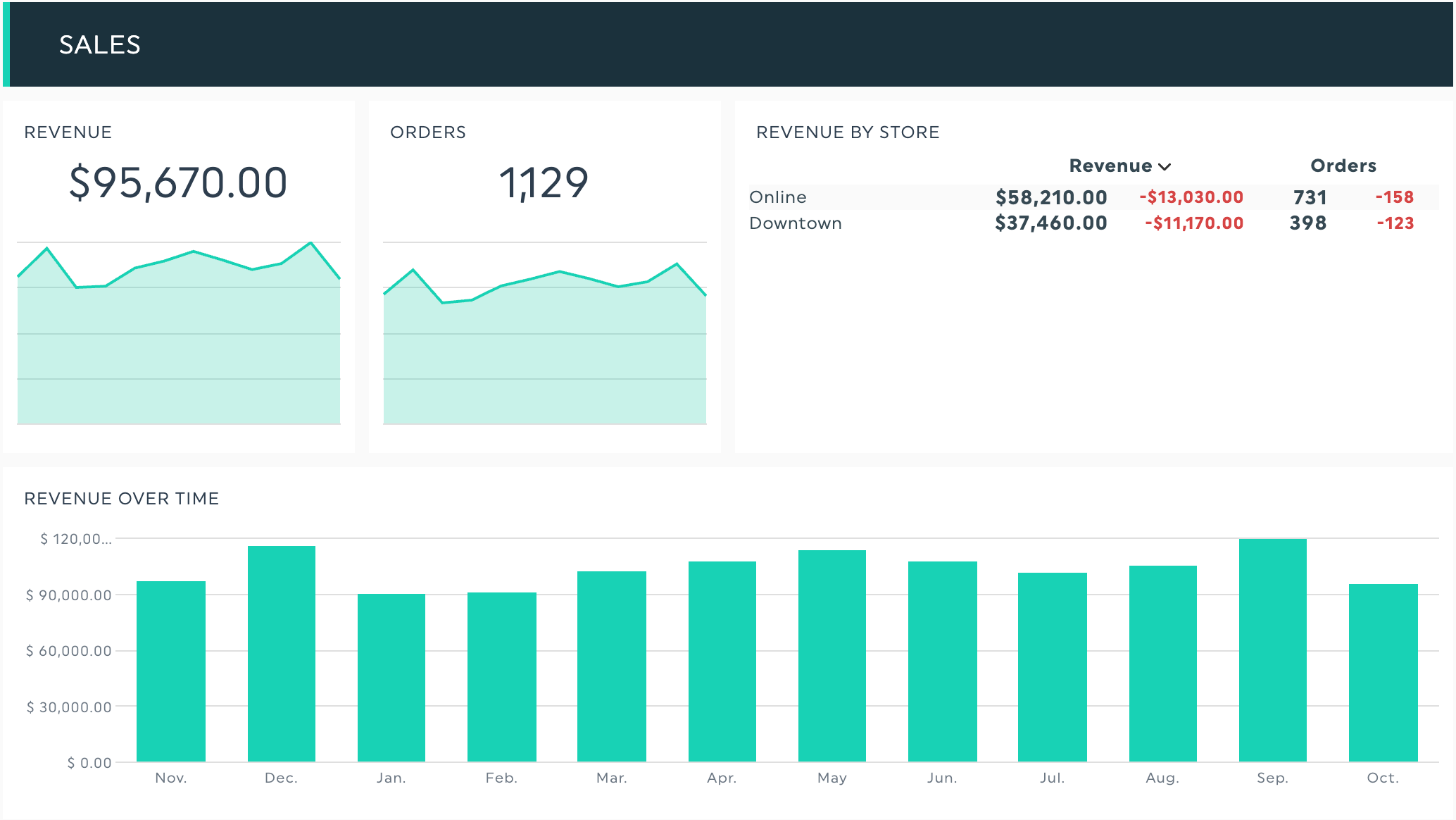
Aquí tienes cuatro recetas que publicamos en un DashThis real dashboard. ACME Hardware es un cliente ficticio, al igual que las cifras.
Receta 1: Un CRM casero en Notion como fuente de datos personalizada
«Desde nuestro CRM en Notion, selecciona los contratos cerrados por mes y canal para ACME, añádelos a la lista de ACME Hardware dashboard y, a continuación, configura una tarea periódica para el día 1 de cada mes».
El CRM, una sencilla tabla de Notion:
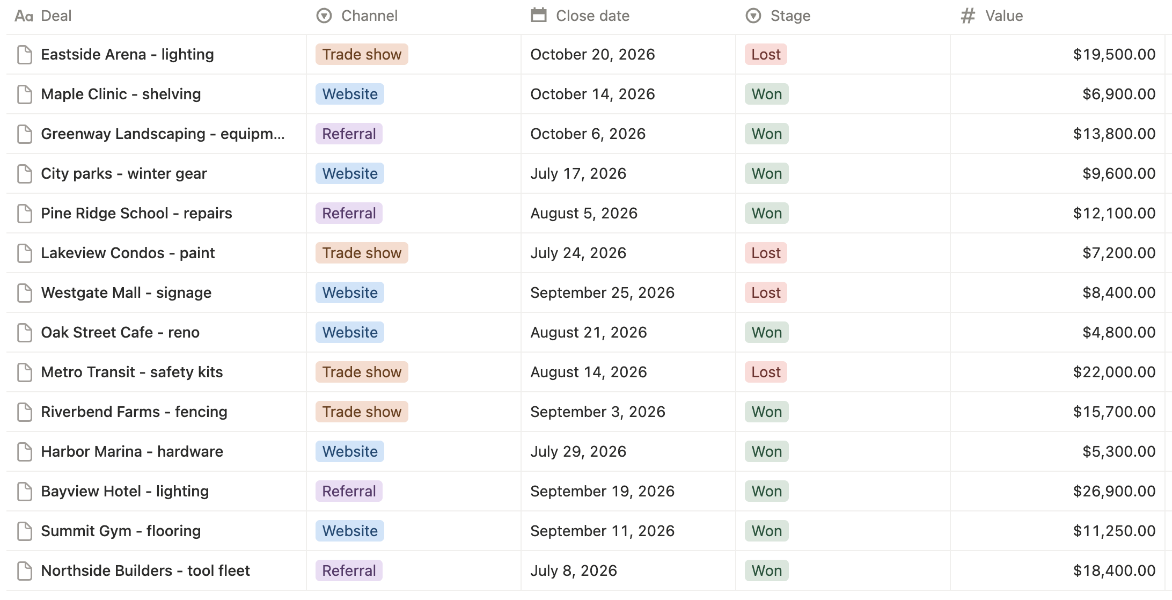
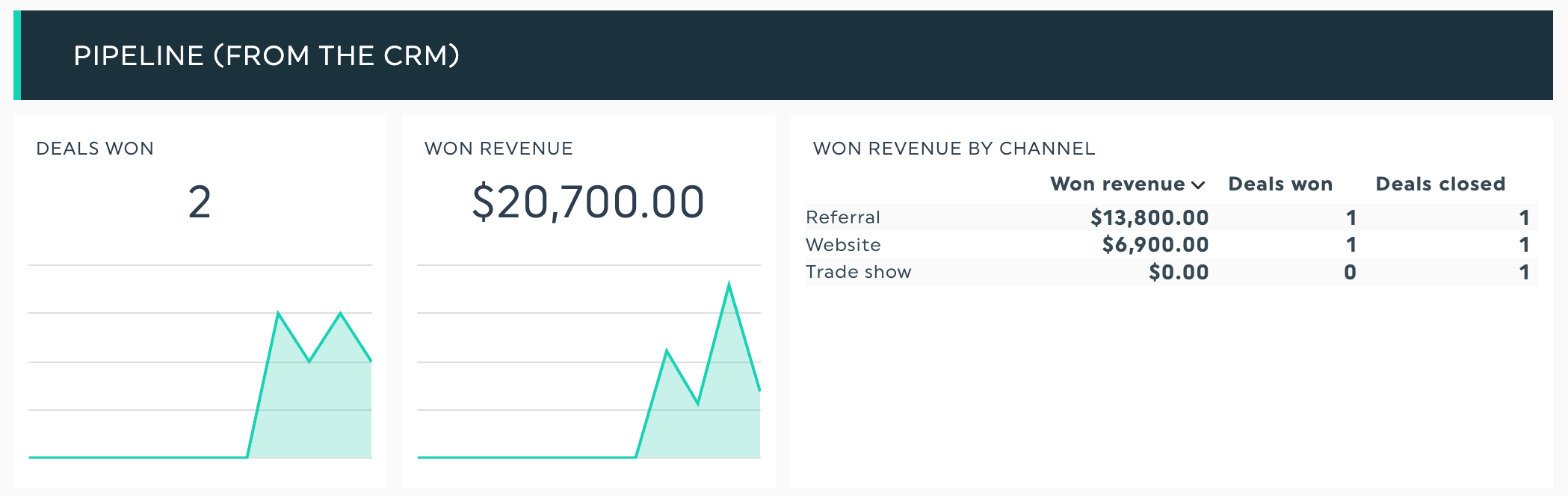
Claude calcula el total de operaciones cerradas y los ingresos obtenidos por mes y canal, y añade una sección de «Pipeline» una vez que lo confirmes.
A continuación, decides junto con tu IA con qué frecuencia se actualiza. La nuestra es una tarea programada en Claude:
El día 1 de cada mes a las 8:00, revisa las operaciones cerradas de nuestro CRM de Notion, suma los totales por mes y por canal, y envía las cifras más recientes a la fuente del CRM de ACME en DashThis. Dime cuánto has ahorrado y en qué dashboards se puede ver.
Aquí está la sección «Pipeline» con los datos de octubre, añadidos por la rutina.
Receta 2: Una herramienta que ya está conectada a tu IA
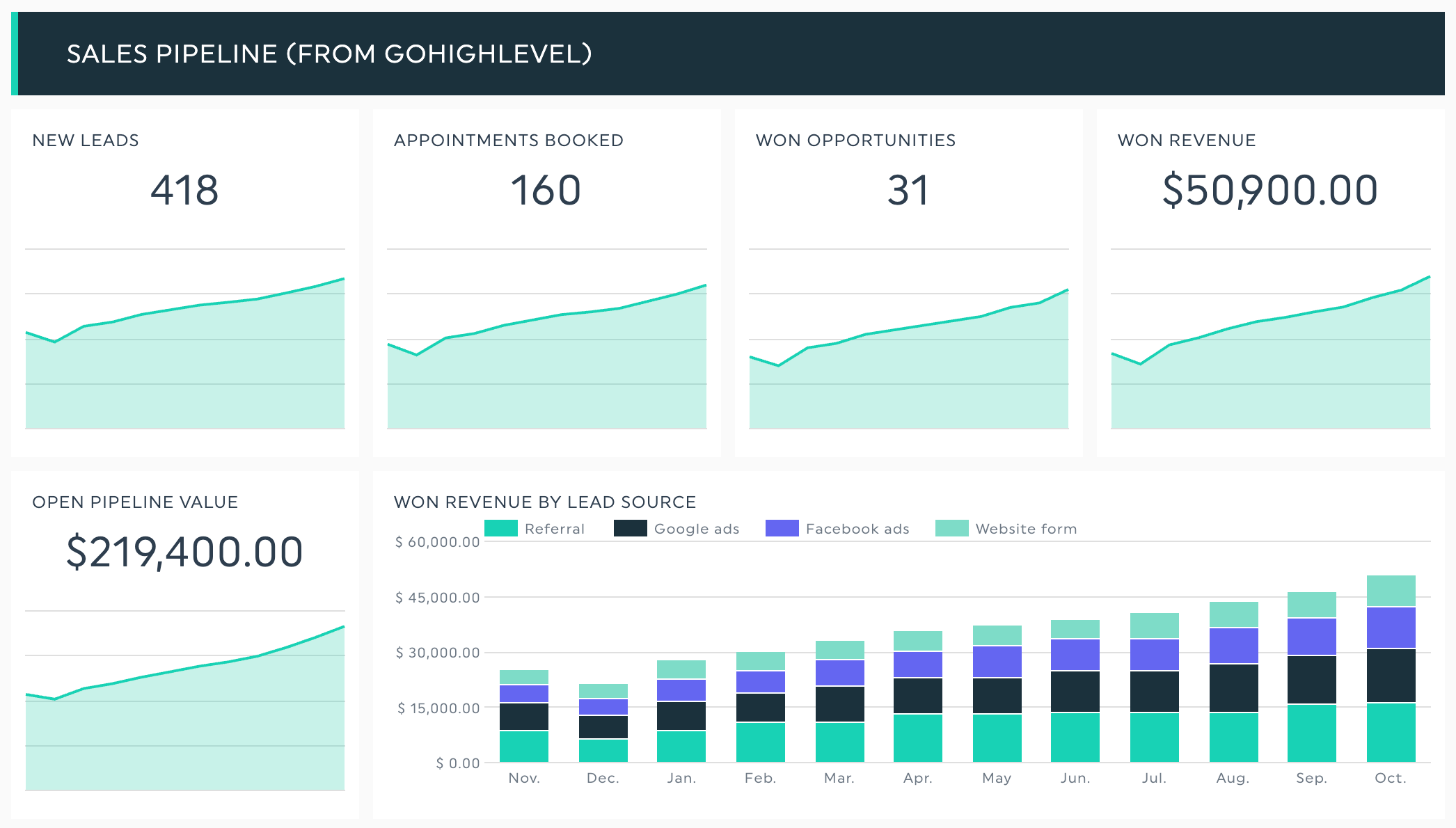
¡Esta es la que más nos gusta! Muchas herramientas ya ofrecen sus informes a través de su propio conector MCP, por lo que tu IA puede utilizarlos. Tomando GoHighLevel como ejemplo, una vez conectado a tu IA:
«Prepárame un informe sobre nuestras ventas de GoHighLevel a lo largo del tiempo, adáptalo para que se ajuste a DashThis y, a continuación, configura una rutina para que se actualice cada mes».
Este es el tipo de sección en la que se convierte el informe en DashThis, con cifras inventadas:
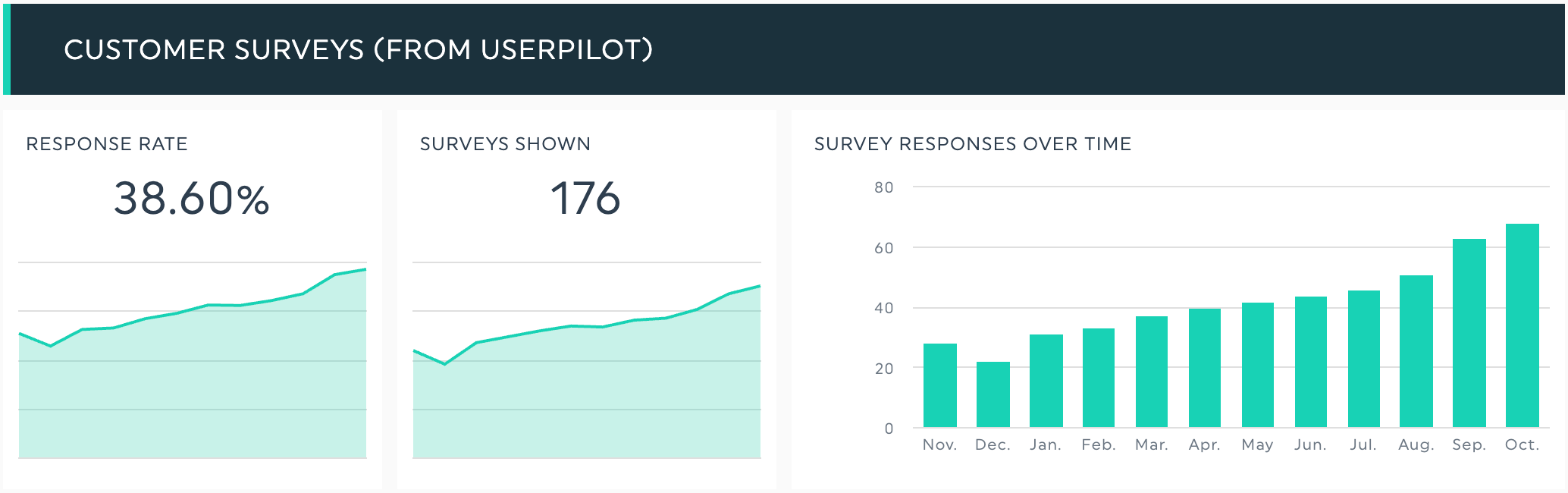
Hicimos lo mismo con nuestra propia plataforma, Userpilot, nuestra herramienta de encuestas integradas en la aplicación:
«Recopila los resultados de nuestra encuesta en la aplicación de Userpilot por mes, tradúcelos para DashThis y añade una sección de «Encuestas a clientes» a ACME dashboard.”
Claude consultó los resultados totales de la encuesta mensual a través del conector de Userpilot y los envió a DashThis. Funcionó a las mil maravillas.
Receta n.º 3: El archivo de ventas que te envía tu cliente por correo electrónico
Si además tienes Gmail conectado a tu IA, ni siquiera tienes que abrir el correo electrónico:
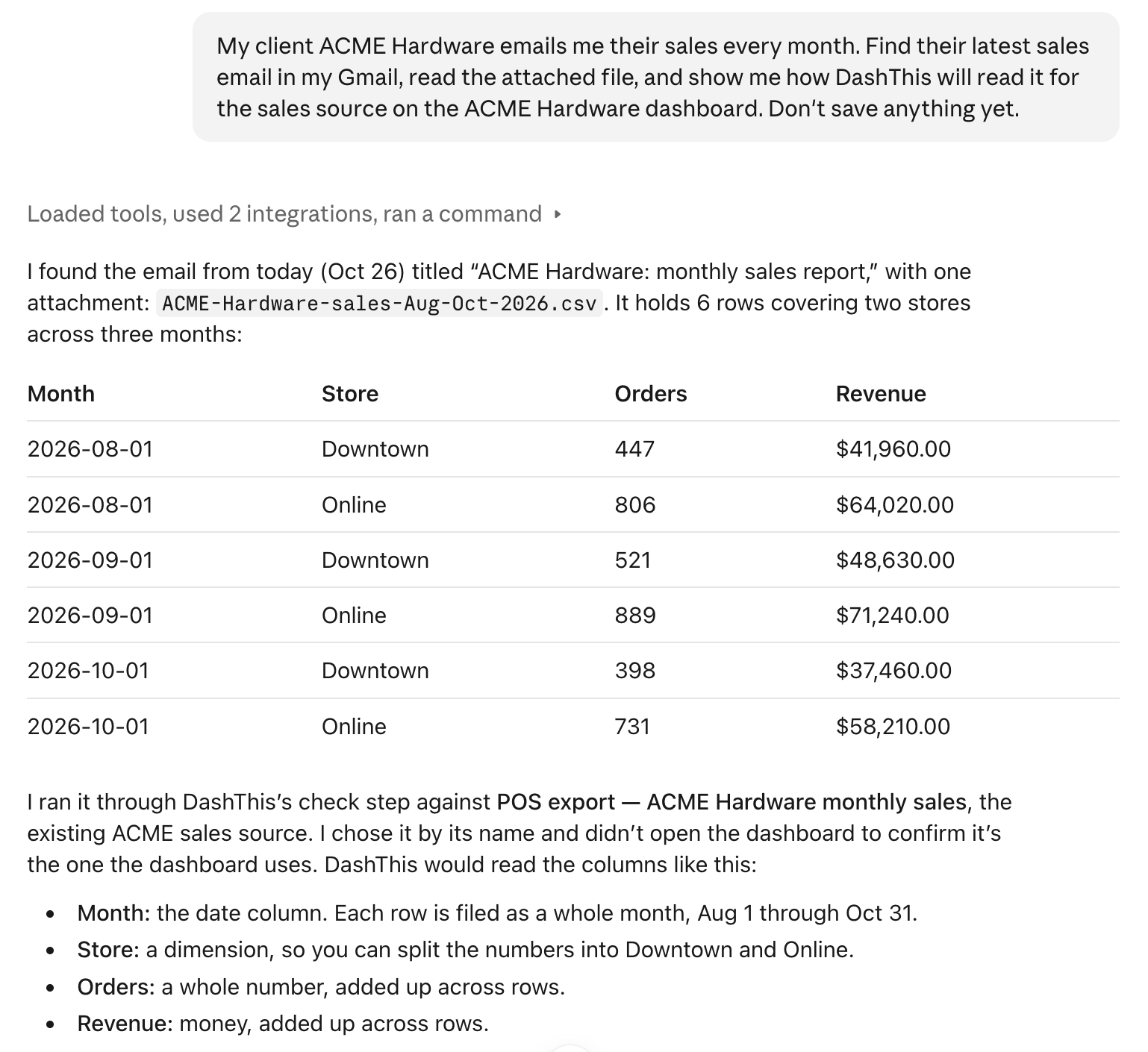
Mi cliente, ACME Hardware, me envía cada mes por correo electrónico sus cifras de ventas. Busca su último correo electrónico con las cifras de ventas en mi cuenta de Gmail, lee el archivo adjunto y muéstrame cómo DashThis lo analizará para identificar la fuente de las ventas en ACME Hardware dashboard.”
Tu IA busca el correo electrónico, lee el archivo adjunto y comprueba el formato con DashThis antes de guardar nada:
Una vez que lo confirmes todo, aparecerá en la sección «Ventas» de tu cliente. Al igual que en la receta n.º 1, puedes convertirlo en una rutina mensual que envíe tus últimas cifras, de modo que el correo electrónico del mes siguiente se genere automáticamente. ¿Prefieres pegar el archivo tú mismo? También es posible.
Receta 4: Importación semiautomática a partir de una captura de pantalla
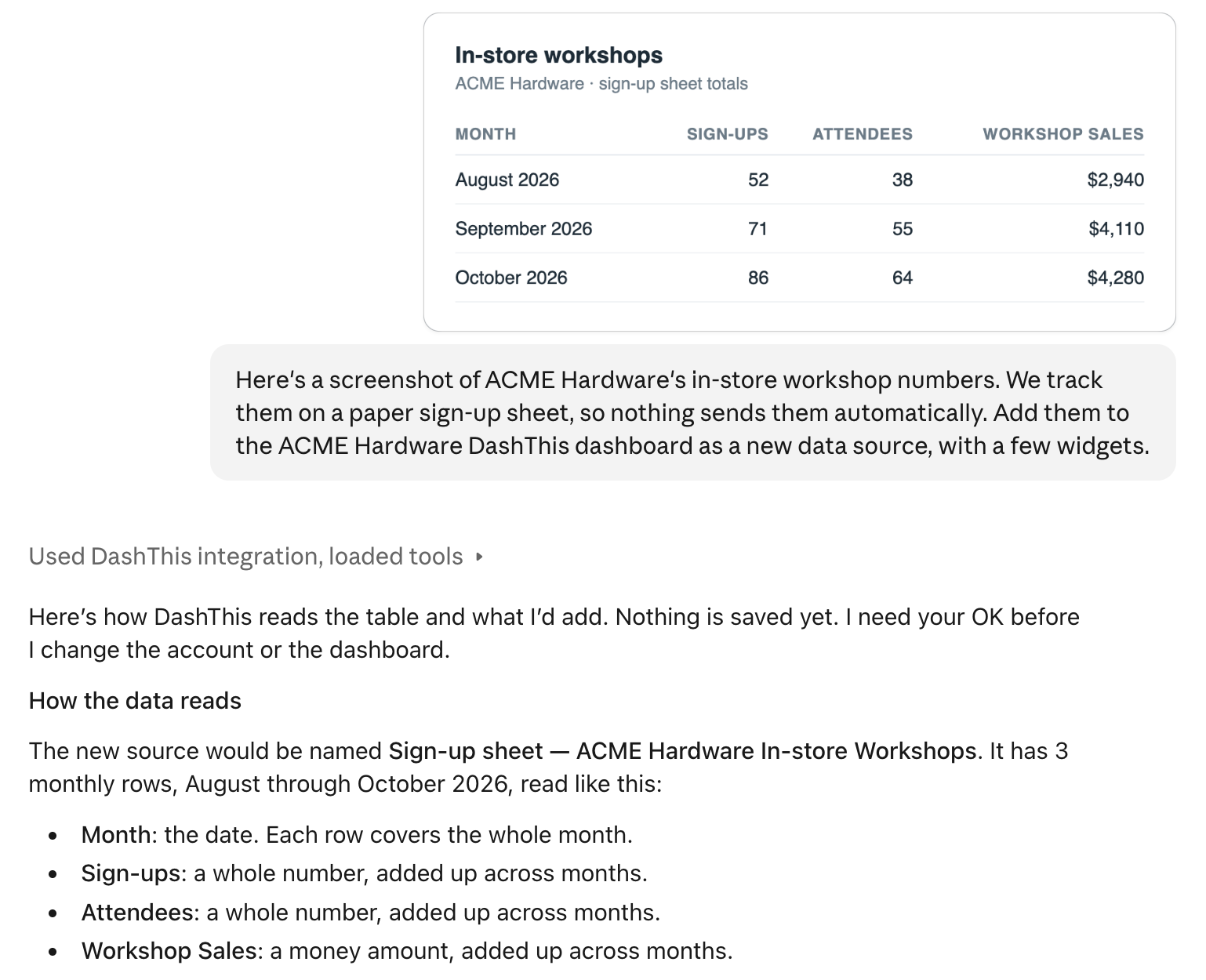
A veces es más sencillo hacer una captura de pantalla y enviarla. Piensa en los talleres que tu cliente organiza en la tienda y que registra en una hoja de inscripción en papel: ninguna herramienta te proporcionará jamás esas cifras.
Pega la captura de pantalla en Claude y pregunta:
Aquí tienes una captura de pantalla con las cifras de los talleres que se imparten en la tienda de ACME Hardware. Las registramos en una hoja de inscripción en papel, por lo que no hay ningún sistema que las envíe automáticamente. Añádelas a ACME Hardware DashThis dashboard como una nueva fuente de datos, con algunos widgets.
Claude lee los números directamente de la imagen y te muestra cómo DashThis los leerá antes de guardar nada:
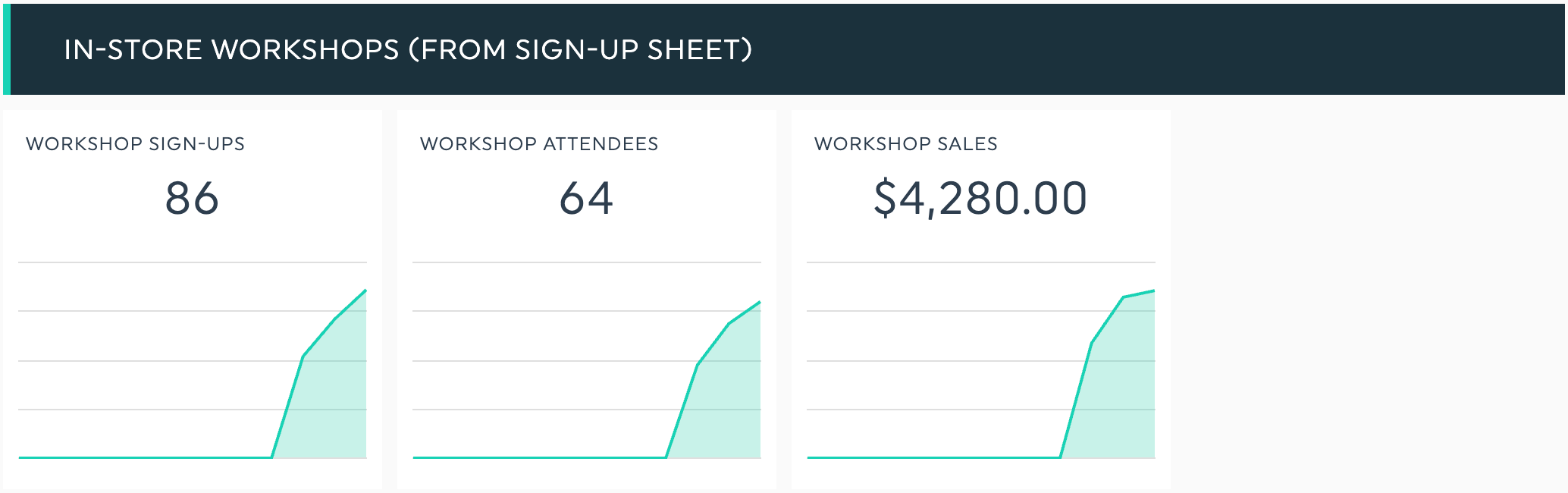
Una vez que lo confirmes, aparecerán en una nueva sección de la página dashboard de tu cliente:
¿Aún no sabes cómo automatizar una fuente? Este es un buen punto de partida. Pídele a tu asistente de IA favorito que te lo recuerde cada mes, responde con una captura de pantalla actualizada y tu « dashboard » se mantendrá al día.
Más recetas para probar
Aquí tienes algunas ideas que se nos han ocurrido y que podrían resultarte útiles. Siguen el mismo patrón que las recetas anteriores: conecta la herramienta a tu IA y, a continuación, haz tu pregunta.
- Informes que llegan a Slack. «Cuando el informe mensual llegue al canal #client-acme, extrae las cifras y actualiza su DashThis dashboard.»
- ¿Tus automatizaciones de Zapier o Make ya registran los clientes potenciales? «Cuenta los clientes potenciales que nuestro zap registró para este cliente el mes pasado, por fuente, y envíalos a DashThis».
- El correo electrónico resumen que envían tus herramientas cada mes. «Busca el correo electrónico resumen del mes pasado de nuestra herramienta de seguimiento de llamadas, lee el PDF e incluye las cifras en el dashboard del cliente».
- Cartera de proyectos e ingresos desde tu CRM o herramienta de contabilidad. «Desde Salesforce, obtén los ingresos generados por las campañas de este cliente el mes pasado y añádelos a su cuenta en dashboard ». Funciona de la misma manera con Pipedrive, QuickBooks o Xero.
- Formularios rellenados a través de Typeform. «¿Cuántas solicitudes de presupuesto se han recibido a través de Typeform este mes? Añádelas al documento « dashboard » del cliente».
- Citas concertadas en Calendly. «Cuenta las citas de presentación concertadas en Calendly para este cliente el mes pasado y añádelas como un widget».
- La visibilidad de tu marca en las respuestas de IA. «Consigue la puntuación de visibilidad de IA de este mes de Peec AI para esta marca y representa gráficamente los datos junto al tráfico orgánico».
¿Se te ocurre alguna otra idea? ¡Cuéntanosla, nos encantaría escucharla!
Práctica recomendada: envía el resumen, no la exportación sin procesar
Una fuente personalizada funciona mejor cuando tiene el mismo aspecto que el informe al que alimenta: una fila por período, un desglose solo cuando un widget lo divide por ese criterio, y formatos establecidos antes de introducir ningún dato (el símbolo de la moneda en las cantidades monetarias, el porcentaje como porcentaje, un único formato de fecha). La fuente se mantiene ligera durante años, y los totales permanecen exactamente como los hayas definido.
Así que primero pídele a tu IA que te dé los totales: «Suma esto por mes y tienda, y luego añádelo a dashboard ». Y ponles a los recuentos un nombre sencillo, como «Negocios cerrados» o «Nuevos clientes», para que se lean como números.
Cómo funciona entre bastidores
Esta es la clave. DashThis utiliza MCP, o Protocolo de Modelo y Contexto (Model Context Protocol), el lenguaje que tu IA ya utiliza con el resto de tus herramientas. Así, los datos pasan de un conector a otro: Claude lee tu CRM de Notion o Userpilot a través de sus conectores y, a continuación, envía los totales al conector MCP de DashThis. Tu IA recibe los datos y los mantiene actualizados al ritmo que tú establezcas, en un lenguaje sencillo.
DashThis mantiene todas las fuentes ordenadas:
- Cada fuente se guarda en nuestro servidor, por lo que tus cifras se mantienen exactamente tal y como las has aprobado cada vez que se carga dashboard .
- Cada fuente sigue una periodicidad, como diaria, semanal o mensual, para que los totales coincidan con el periodo de tu dashboard.
- Si se vuelve a enviar un punto, este sustituye a los números anteriores, por lo que la corrección tardía de tu cliente ocupa su lugar.
Pruébelo hoy mismo
Conecta DashThis a Claude o ChatGPT y pega la instrucción. Está incluido en todos los planes. ¿Aún no tienes cuenta? Empieza tu prueba gratuita.
¿Algún comentario? Estamos creando esto junto a vosotros, y vuestra opinión nos importa mucho. Responded a cualquiera de nuestros correos electrónicos o, simplemente, pedidle a vuestra IA que se lo comunique a DashThis.
¡Que disfrutes de la elaboración de informes!
El equipo de DashThis
¿Cómo puedo añadir una fuente de datos personalizada a un dashboard de DashThis?
Pregúntale a Claude, a ChatGPT o a cualquier asistente de IA conectado a DashThis a través de MCP. Obtiene los datos de otra herramienta, de un archivo o de una tabla que pegues, los ordena y comprueba el formato contigo, y los guarda como una fuente de datos de DashThis en cuanto le des el visto bueno. A continuación, añade widgets a tu dashboard. Las instrucciones anteriores te lo muestran paso a paso.
¿Puedo generar informes sobre GoHighLevel, Salesforce o mi propio CRM en DashThis?
Sí, a través de tu IA. Si la herramienta está conectada a tu IA, pídele el informe que desees; de lo contrario, pega un archivo exportado. Tu IA añade los datos a tu dashboard como una fuente personalizada con widgets. En el Centro de ayuda encontrarás más formas de integrar plataformas ajenas a nuestras integraciones nativas.
¿Qué asistentes de IA pueden añadir datos a DashThis?
Te mostramos cómo lo hacen Claude y ChatGPT, y cualquier asistente que se conecte a DashThis a través de MCP puede hacerlo. La rutina que se describe en esta entrada es una tarea programada en Claude. La primera vez, tu IA te pedirá que apruebes cada herramienta de DashThis que utilice y, si te pide que vuelvas a conectar DashThis para permitir los cambios, apruébalo una vez.
¿Se tiene en cuenta una fuente de datos personalizada en mi plan?
Cada fuente personalizada cuenta como una fuente de datos en tu plan, al igual que cualquier otra integración que conectes.
¿Puedo seguir utilizando archivos CSV o Hojas de cálculo de Google?
Ambas opciones siguen estando disponibles junto a la ruta de IA. Sube un archivo CSV o conecta Google Sheets si prefieres gestionar los datos manualmente.
¿Puedo pedirle a DashThis que me ofrezca una integración nativa en su lugar?
Cuando importas datos desde una herramienta ajena a nuestras integraciones nativas, nuestra IA te ofrece la posibilidad de remitir tu solicitud a nuestro equipo de producto, indicando el nombre de la herramienta. Todas las solicitudes se registran y se revisan.